Управление заказами
Документация WHMCSКаждый раз, когда клиент что-то покупает у вас, система создает заказ. Запись заказа содержит все детали процесса оформления покупки, включая уникальный номер (ID заказа), промокоды, партнерские ссылки, а также результаты проверки на мошенничество (если она включена).
Вы можете получить доступ ко всем заказам в WHMCS, перейдя в Orders > List All Orders (Заказы > Все заказы).
Создание заказа
Каждый раз, когда клиент покупает у вас какой-либо товар или услугу, система создаёт заказ.
Вы можете оформлять заказы от имени клиентов в административной панели, перейдя в Orders > Add New Order (Заказы > Добавить новый заказ). Для получения дополнительной информации см. раздел Create an Order (Создать заказ).
Заказы на продление
Система не создаёт записи заказов для автоматических продлений, которые не требуют повторного процесса оформления покупки и представляют собой регулярные счета, сформированные на основе предыдущего заказа.
Управление заказами
Чтобы управлять отдельным заказом, откройте его в списке, перейдя в Orders > List All Orders (Заказы > Все заказы).
-
Вы можете просмотреть список заказов клиента, нажав View Orders (Заказы клиента) на вкладке Summary (Общее) в его профиле.
-
Вы также можете перейти к заказам, нажав номер заказа при просмотре услуги на вкладке Products/Services (Продукты/Услуги) в профиле клиента или домена на вкладке Domains (Домены).
Вы можете выполнять массовые действия с несколькими заказами, выбрав нужные заказы и нажав соответствующее действие в нижней части списка. Это позволяет принять несколько заказов (Accept Order), отменить несколько заказов (Cancel Order), удалить несколько заказов (Delete Order) или составить электронное письмо для клиентов, связанным с этими заказами (Send Message).
Сведения о заказе
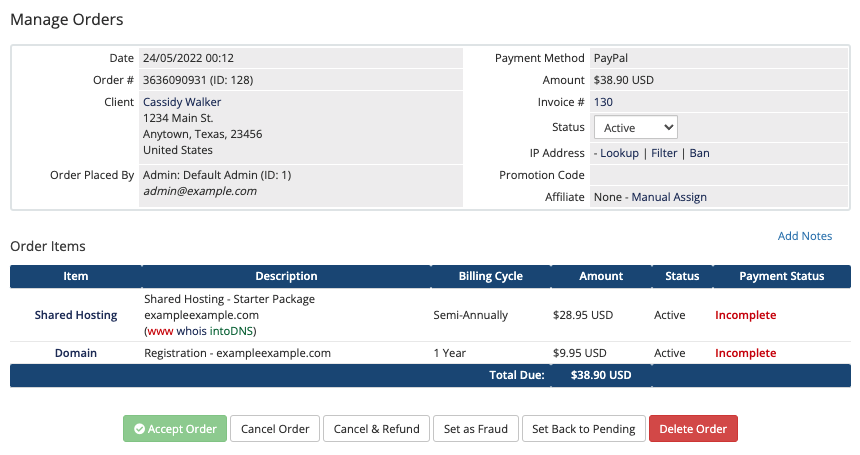
Все заказы включают следующую информацию о заказе:
| (Order Detail) Подробности заказа | (Description) Описание |
| (Date) Дата | Дата оформления заказа. |
| (Order #) Номер заказа # | Номер заказа и идентификатор (ID).
|
| (Client) Клиент | Связанный с заказом клиент и его почтовый адрес. Этот адрес можно указать на вкладке Summary (Краткое содержание) в профиле клиента. |
| (Order Placed By) Кем размещён заказ | Пользователь или администратор, который оформил заказ в системе. Здесь также отображаются их идентификатор (ID) и адрес электронной почты. |
| (Payment Method) Способ оплаты | Способ оплаты, который покупатель использовал при оформлении заказа. |
| (Amount) Сумма | Сумма, которую система списала с клиента за данный заказ. |
| (Invoice #) Счёт # | Идентификатор счёта, связанного с заказом, если система его сгенерировала. Нажмите на номер счёта, чтобы просмотреть его. |
| (Status) Статус | Статус заказа. По умолчанию система создает заказы в статусе Pending (в ожидании). Даже если у вас включено автоматическое активирование и предоставление услуг, сам заказ останется в статусе Pending (в ожидании) до тех пор, пока вы вручную не примете или не отклоните его. Это гарантирует, что вы всегда сможете просматривать новые заказы и проверять их на мошенничество или другие проблемы.
|
| (IP Address) IP-адрес | IP-адрес пользователя или администратора, который оформил заказ. |
| (Promotion Code) Промокод | Промокоды или скидки, примененные к заказу |
| (Affiliate) Партнёр | Партнёр, получивший вознаграждение за данный заказ. Нажмите Manual Assign (Назначение вручную), чтобы вручную назначить партнёра для заказа. |
Элементы заказа
В разделе сведений о заказе отображается список продуктов, дополнительных услуг (addons) и доменов, входящих в заказ, вместе с их статусами и платёжной информацией:
-
Если у вас включена Защита от мошенничества (Fraud Protection), в этом списке будут отображаться результаты проверки на мошенничество.
-
Если вы включили соответствующую опцию в Configuration (
 ) > System Settings > General Settings (Конфигурация (
 ) > Настройки > Общие настройки), система также покажет любые заметки, которые клиент оставил при оформлении заказа.
Результаты проверки на мошенничество
Если вы включили проверку на мошенничество в Configuration ( ) > System Settings > Fraud Protection (Конфигурация (
 ) > Настройки > Защита от мошенничества), результаты FraudLabs Pro или MaxMind будут отображаться в списке позиций заказа Order Items (Элементы заказов).
Если показатель риска превышает установленный вами порог, система автоматически присваивает заказу статус Fraud (мошенничество).
Если вы установите, что заказ не является мошенническим, несмотря на то что проверка указала на обратное, вы можете нажать Set Back to Pending (Вернуть в ожидающие), чтобы переопределить результат проверки.
-
Статус изменится с Fraud (Мошенничество) на Pending (В ожидании), а связанный счёт будет переведён в состояние Unpaid (неоплаченный).
-
После этого клиент сможет оплатить заказ в клиентском кабинете (Client Area), либо вы можете открыть счёт и попытаться выполнить списание средств немедленно через выбранный платёжный шлюз.
Продукты
Если заказ содержит какие-либо услуги, которые система ещё не активировала и не предоставила (не выполнила provisioning), вы увидите параметры для выбора сервера, на котором необходимо создать аккаунт, а также поля для указания имени пользователя и пароля. Также будут доступны опции для создания аккаунта и отправки приветственного письма.
Установите флажок Run Module Create (Запустить создание), чтобы запустить соответствующую команду Create (Создать) при нажатии кнопки Accept Order (Принять заказ) (см. ниже).
Домены
Если заказ содержит регистрацию доменов, которые система ещё не активировала и не зарегистрировала, вы увидите параметры для выбора регистратора доменов, а также возможность указать, следует ли отправлять запрос на регистрацию. Используйте эти параметры, если у вас не включена автоматическая регистрация доменов или если вы хотите выполнить регистрацию или трансфер домена до получения оплаты.
- Хотя все заказы остаются в статусе Pending (В ожидании) до их активации, система автоматически активирует отдельные позиции заказа в соответствии с настройками автоматизации и параметрами автоматической регистрации. Если в настройках указано активировать позиции после оплаты, система выполнит это даже в том случае, если общий статус заказа остается Pending (В ожидании).
Действия
В нижней части страницы заказа вы можете выполнить следующие действия:
-
Accept Order (Принять заказ) — Изменяет статус заказа с Pending (В ожидании) на Active (Активный). Если установлен флажок Run Module Create (Запустить создание), система также выполнит команду модуля Create (Создать) для всех услуг в заказе, чтобы выполнить их предоставление (provisioning).
-
Cancel Order (Отменить заказ) — Устанавливает статус заказа Cancelled (Отменено), выполняет команду модуля Terminate (Удалить) для всех активных услуг в заказе и переводит статус любого неоплаченного счёта, связанного с заказом, в Cancelled (Отменено).
-
Cancel & Refund (Отменить с возвратом средств) — Устанавливает статус заказа Cancelled (Отменено), выполняет команду модуля Terminate (Удалить) для всех активных услуг и инициирует возврат средств по счетам заказа через соответствующий платёжный шлюз (если модуль платёжного шлюза поддерживает возвраты).
-
Set as Fraud (Отметить мошенническим) — Устанавливает статус заказа Fraud (Мошеннический), выполняет команду модуля Terminate (Удалить) для всех активных услуг и отменяет связанный счёт.
-
Set Back to Pending (Вернуть в ожидающие) — Устанавливает статус заказа и все связанные статусы услуг обратно в Pending (В ожидании).
-
Delete Order (Удалить заказ) — Удаляет заказ и все связанные с ним сущности из системы.
Используйте этот вариант только если вы хотите безвозвратно удалить заказ из системы. Это включает удаление всех услуг, входящих в заказ, а также связанного счёта.
Выполнение команды модуля Terminate (Удалить) для активного продукта удаляет все созданные на сервере аккаунты и устанавливает статус продукта в Cancelled (Отменено).
Для получения дополнительной информации о статусах заказов и создании пользовательских статусов см. раздел Order Statuses (Статусы заказов).